

Pi、WorkBuddy、OpenCode 与其他工具怎么接
按兼容协议选择提供商,区分一键导入、手动配置和无法识别的 Agent。
先问工具支持什么协议
有 OpenAI 兼容配置的工具,可以使用本地 Chat Completions 或 Responses 入口;有 Anthropic 兼容配置的工具,可以使用 Messages 入口。不要只因为界面写“自定义提供商”就认为所有协议都能混用。
需要的仍是三项:当前本地入口、本地 Key、允许的模型名。具体地址规则见连接工具。
Pi 与 WorkBuddy
桌面 User Client 的本机 Agent 集成支持 Pi 和 WorkBuddy。选择相应工具,预览目标配置、模型、地址和密钥改动,再确认应用。
| 工具 | 默认配置位置参考 | 注意事项 |
|---|---|---|
| Pi | ~/.pi/agent/models.json,可能由 PI_CODING_AGENT_DIR 指定目录 | 不同模型的协议与容量字段要对应实际目录 |
| WorkBuddy | ~/.codebuddy/models.json | 模型服务连接与软件自身的登录不是同一件事 |
| OpenCode | 按软件自身的自定义提供商配置 | 当前本机导入列表不应被理解为包含所有 Agent |
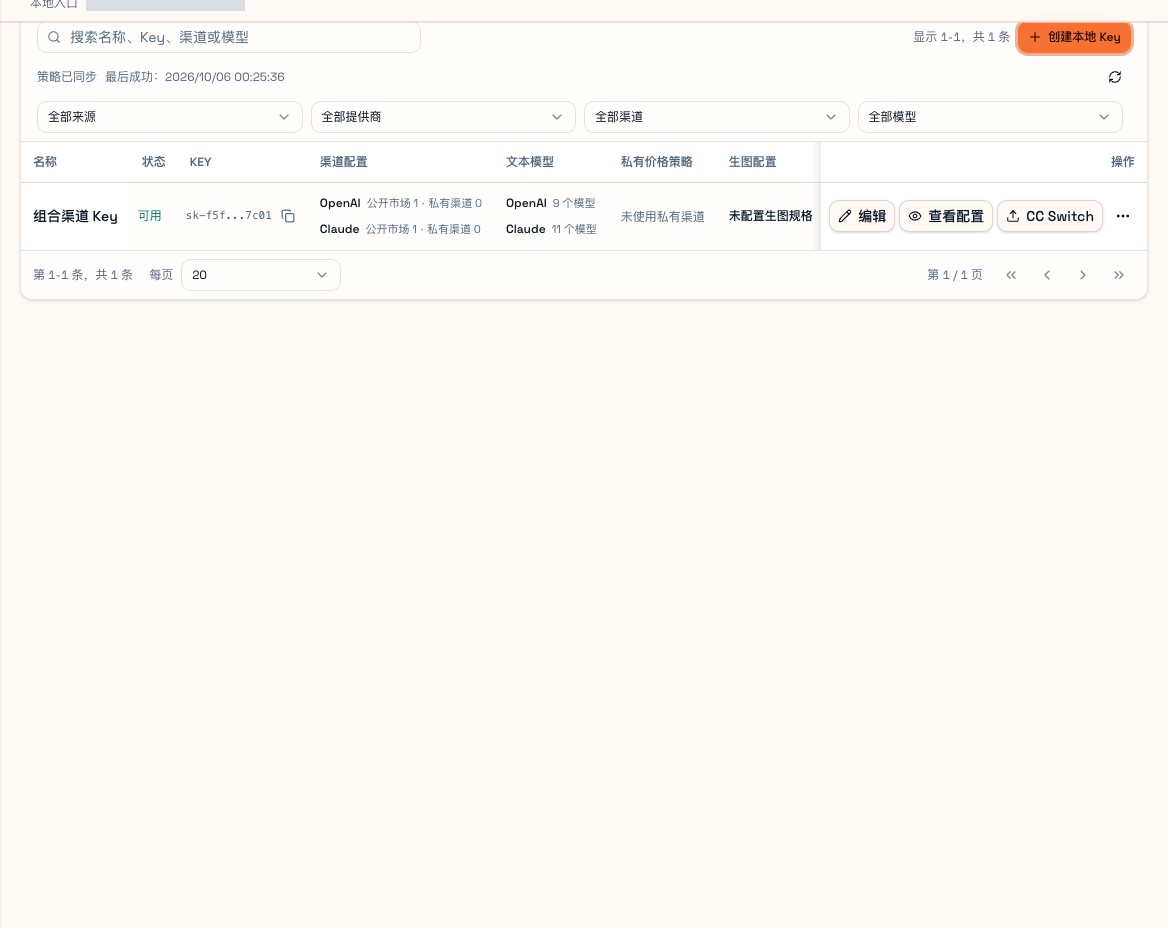
自动导入会保留备份;先退出正在编辑同一配置的程序。需要手动配置时,从“查看配置”获取本地连接参数,再按该工具的字段结构填写。
WorkBuddy 可能要求登录自己的软件账号才能正常使用界面和 Agent。PrimeRouter 的本地 Key 负责模型请求,不能代替 WorkBuddy 自身的登录。
OpenCode 与未知 Agent
在 OpenCode 中添加匹配的自定义 OpenAI/Anthropic 提供商,填本地地址和本地 Key,并挑选可用模型。优先沿用同一会话所需的协议,不要把 Responses 的加密推理片段当成普通文字修改或拼到另一种协议里。
其他未知 Agent 也可以作为普通兼容 HTTP 客户端接入。未知来源不等于不允许调用;但是某些 Agent 识别、操作系统优先路由和目录映射能力只有满足识别条件时才开启。
三个检查项目
- 发一句短问题,确认协议和鉴权正确。
- 对编码工具,再测试读取或修改临时项目的小文件,确认工具执行正常。
- 查看记录里的客户端来源、请求端点和收据中的目录状态。来源“未识别”可能只是规则未覆盖该版本,并不必然是调用失败。
遇到不兼容怎么办
先确认工具究竟使用 Responses、Chat Completions 还是 Messages,检查有没有重复 /v1 和残留其他提供商设置。随后带请求 ID 联系运营方,说明工具名称和版本;不要发送配置中的完整密钥。
目录识别与路径映射的能力边界见协议与 Agent 环境。