

安装 Client:桌面版、Web 版怎么选
按用途、系统和架构选择安装包,启动程序并找到正确的本地入口。
先选产品,再选运行方式
只调用模型,选择 User Client。提供上游账号,选择 Partner Client。两个产品的 Key 和职责不同。
| 运行方式 | 适合谁 | 需要保持什么运行 |
|---|---|---|
| Desktop 桌面版 | 普通用户、希望图形化管理本机 Agent 的人 | 桌面应用 |
| Web 独立服务版 | 常开电脑、服务器、长期运行的部署 | 服务进程;浏览器可以关闭 |
| Docker Compose | 具备容器运维经验的部署人员 | Client 容器及需要时的宿主机更新服务 |
第一次使用优先选桌面版。Docker 的网络、持久目录和宿主机更新服务不是普通用户的必需步骤。
下载前检查三个信息
- 打开下载中心。
- 选择 User 或 Partner。User 下载入口公开;Partner 下载需要登录并具备供号权限。
- 选择 Desktop 或 Web,再确认系统和架构。Apple Silicon 通常是 ARM64,Intel Mac 通常是 x64/AMD64;Windows、Linux 以系统信息为准。
- 查看推荐版本、文件大小和校验值。没有推荐制品时,请联系平台运营方,不要把空列表当成自己的登录问题。
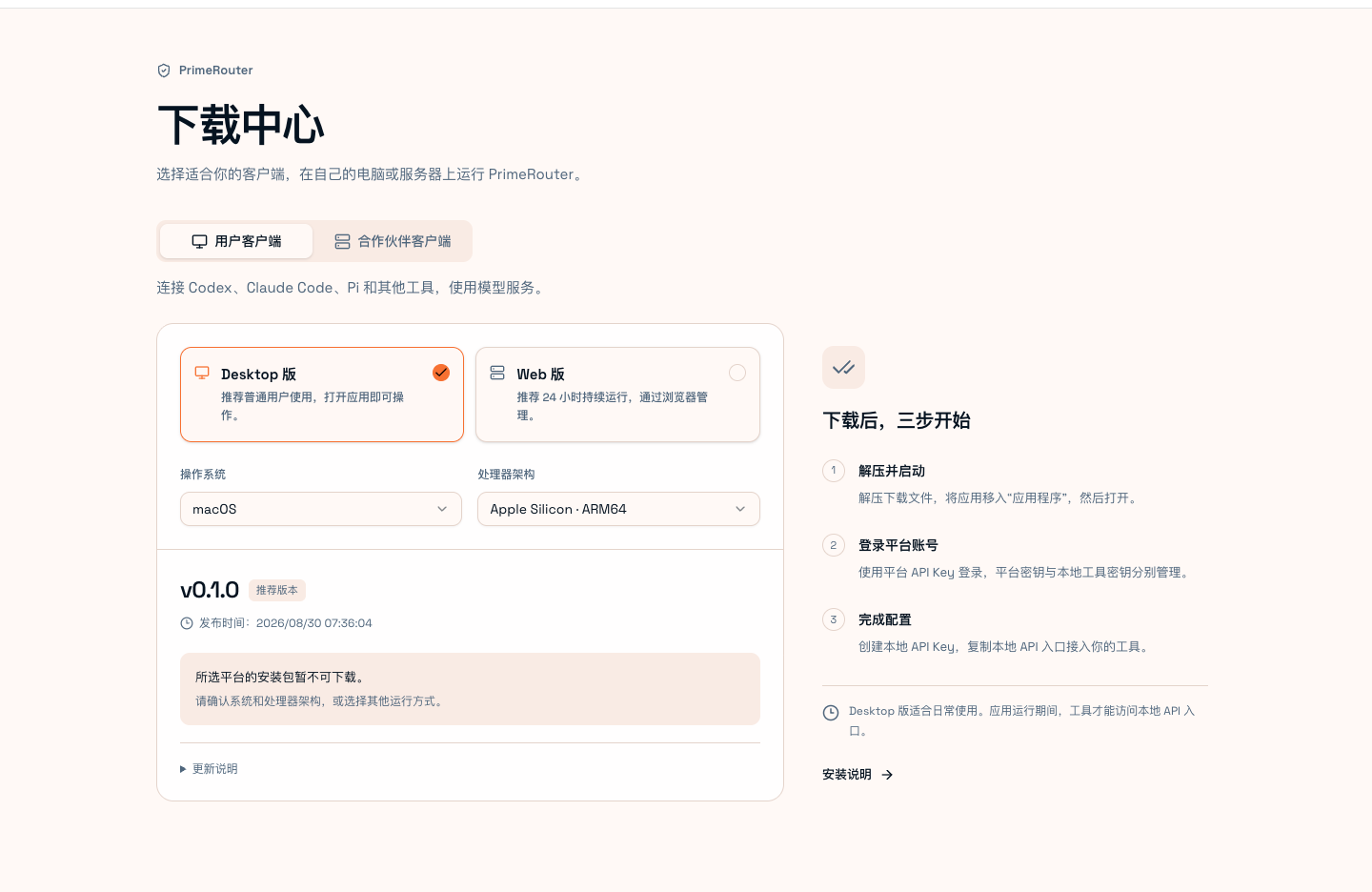
截图中已有推荐版本,但所选系统和架构的 Desktop 安装包暂不可下载。请更换受支持的运行方式,或联系运营方发布对应制品。推荐版本存在不代表每个平台都有安装包。
桌面版如何打开
- macOS:解压完整应用包,将 User 或 Partner 的
.app放到常用应用目录后打开。保留应用包内部文件。 - Windows:完整解压到固定目录,打开
primerouter-user-desktop.exe或primerouter-partner-desktop.exe。 - Linux:完整解压后运行对应 desktop 程序。系统需要 WebKitGTK 4.1 等发行包要求的运行依赖;名称随发行版不同,以发布说明为准。
桌面窗口启动时会最大化。关闭窗口可能只是隐藏到托盘/菜单栏,退出应用才会停止本机服务。User 用平台 User API Key 登录,Partner 用 Partner API Key 登录。
Web 版如何启动
在解压目录启动对应程序,二选一:
./primerouter-user-client serve
./primerouter-partner-client
Windows 使用对应 .exe。默认本地管理地址是 User 的 http://127.0.0.1:18000 和 Partner 的 http://127.0.0.1:18090;实际运行地址以启动信息和页面“本地入口”为准。端口已被占用时,先确认是否已有 Client 在运行,不要直接重复启动。
保持服务进程运行。只关闭浏览器不会停止 Web 服务;关闭启动它的终端可能会。长期部署用 systemd、launchd 或任务计划等服务管理方式,并按发布说明处理更新后的进程接管。
安装后怎么确认
能打开管理界面、用正确的 Key 登录,并找到对应主菜单,就说明安装和本机入口准备好了。还不能证明某个模型一定可调用;继续完成用户快速开始或合作伙伴快速开始。
更新、数据目录和迁移注意事项见更新与本地存储。