

Быстрый старт пользователя: первый запрос
Настройте ключ сайта, маршрут и локальный ключ, затем отправьте запрос.
Что понадобится
Аккаунт сайта, доступный баланс или выданная платформой квота, устройство с User Client и инструмент с собственным API-адресом. Правильная настройка не создаёт доступные аккаунты, если подходящих поставщиков нет.
1. Создайте ключ пользователя платформы
На сайте откройте API-ключи и задайте понятное имя, например «Личное программирование». Этот ключ нужен для входа в User Client; пока не вводите его в Codex или Claude Code. Уже действующий ключ можно использовать повторно.
2. Настройте маршрут
Откройте ценовую политику ключа. Выберите провайдера, при необходимости включите глобальную политику, задайте максимальный коэффициент, проверьте модели и сохраните.
100% допускает цену до 1× базовой, но не гарантирует наличие поставщика. См. Ценовая политика.
3. Войдите в User Client
Установите приложение и введите User API Key платформы. Появятся локальные ключи, история использования и доверие TEE.
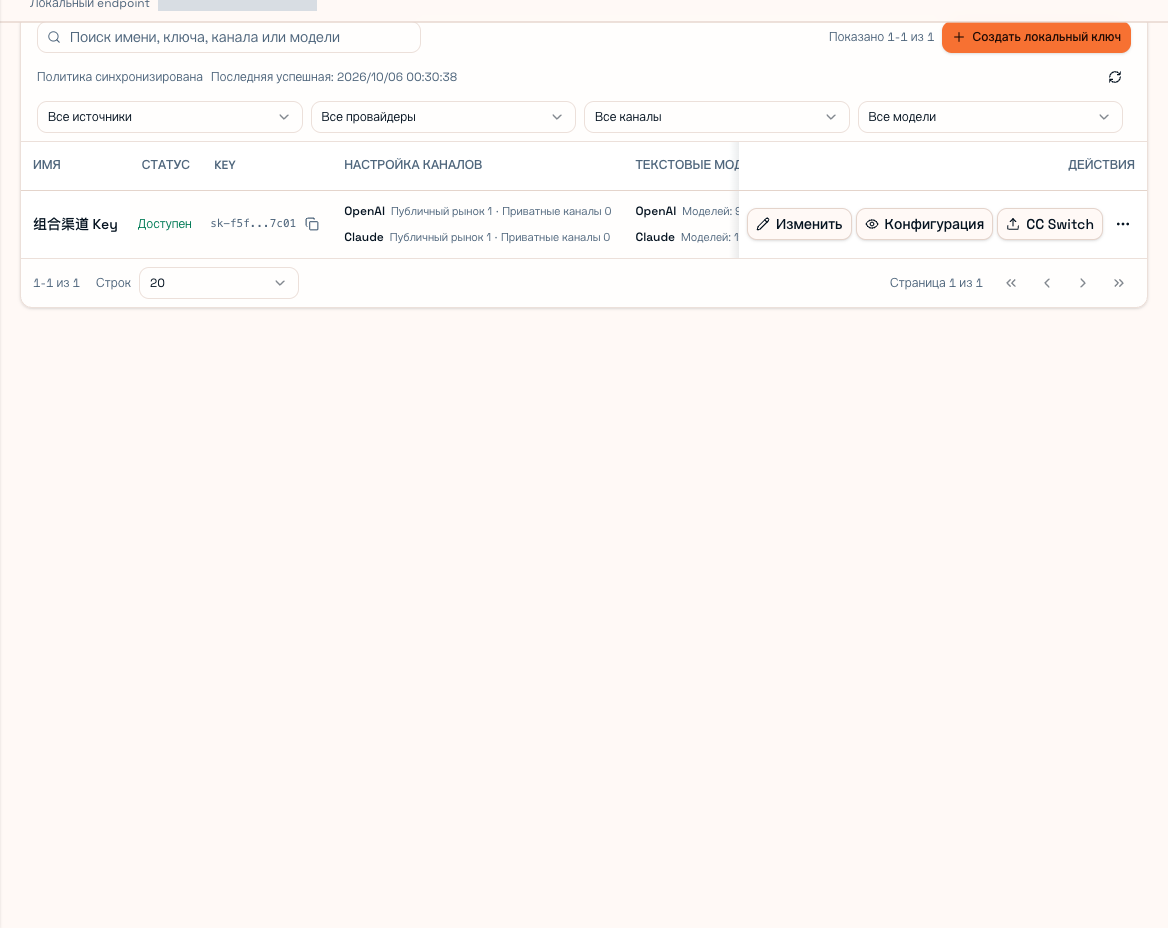
4. Создайте локальный ключ
Нажмите создание локального ключа, задайте имя, разрешённые каналы/модели или частную область и сохраните. Этот ключ передаётся инструменту. Он не расширяет права ключа платформы.
5. Подключите инструмент
OpenAI/Codex обычно используют корневой адрес с /v1, Claude Code — корневой Base URL. Введите локальный ключ и выберите доступную для него модель.
Предпочтительны просмотр конфигурации или импорт локального Agent в Desktop. Ручные шаги: Codex, Claude Code, другие Agents.
6. Проверьте коротким запросом
Попросите ответить только «OK». Для программирования используйте небольшой временный проект и проверьте выполнение инструмента. Перед длинным сеансом найдите запись и проверьте модель, канал, статус и владельца. При ошибке следуйте порядку диагностики.
Подключение подтверждают ответ и соответствующая запись. Для кодирующего Agent также необходимо локальное выполнение инструментов. Держите User Client запущенным.